
INSTALAR E CONFIGURAR SERVIDOR UBUNTU 20
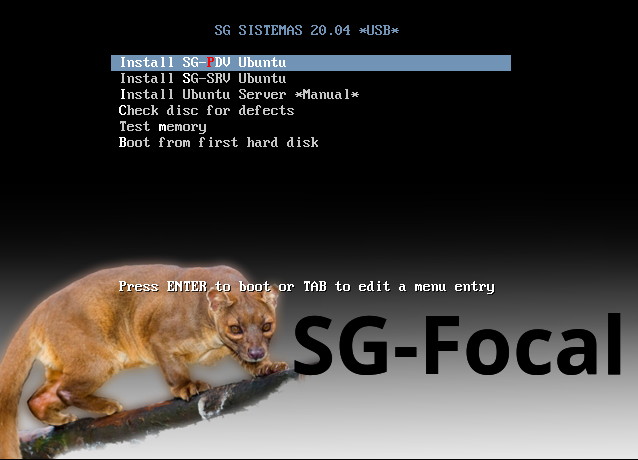
NESSA TELA ESCOLHER OPÇAO INSTALL SG-SRV UBUNTU
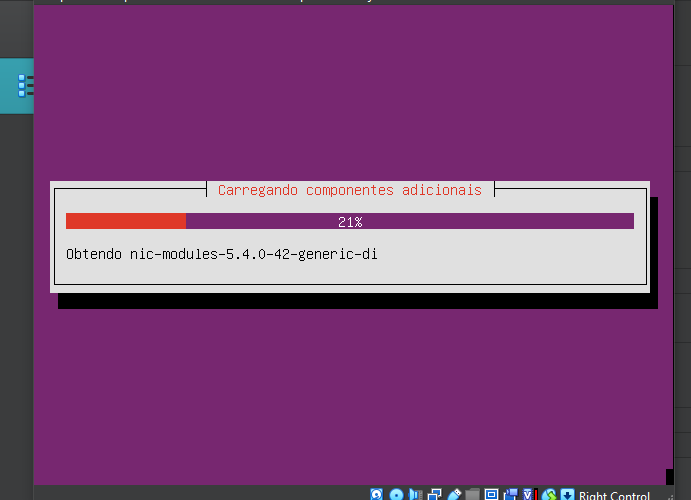
ESSA TELA ELE VAI FAZENDO SOZINHO, SO ESPERAR ELE TERMINAR, E PARAR NA PROXIMA TELA
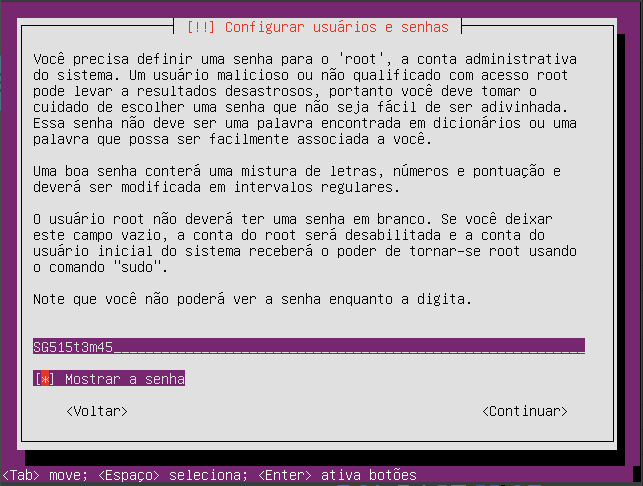
NESSA TELA CONFIGURA A SENHA DE ROOT, QUE DEVE SER "SG515t3m45" PARA TER CERTEZA Q DIGITOU CERTO, MARQUE A OPCAO MOSTRAR A SENHA E CONTUNUAR, NA PROXIMA TELA PEDE PRA CONFIRMAR A SENHA, FAÇA O MSM PROCESSO
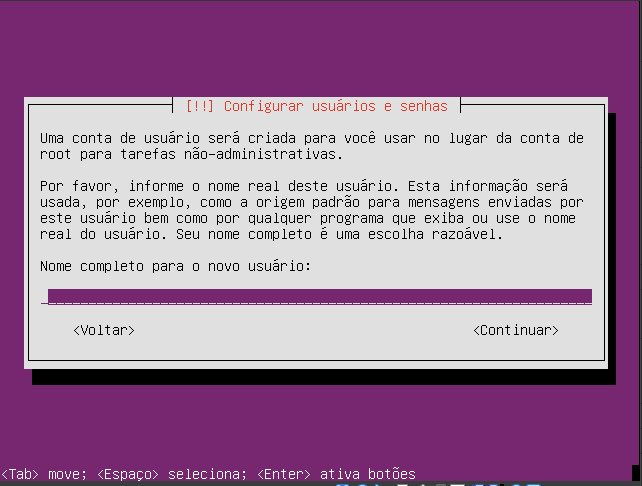
NESSA TELA AGORA CRIAREMOS O USUARIO SG, DIGITE "sg" MINUSCULO E CONTINUA
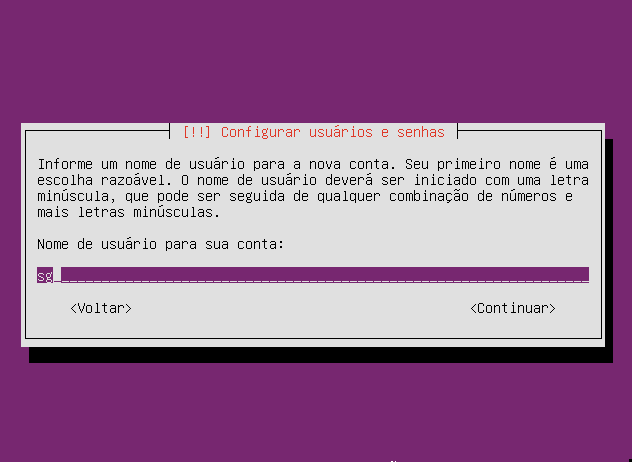
NESSA TELA "sg" DE NOVO
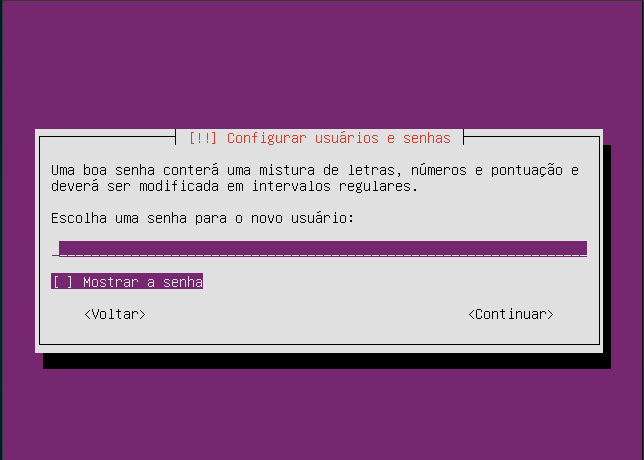
E AQUI CRIAMOS A SENHA DO USUARIO, QUE É " $uP04t3 " DESSE JEITO, NA PROXIMA TELA DIGITAR CERTO DE NOVO E CONTINUA
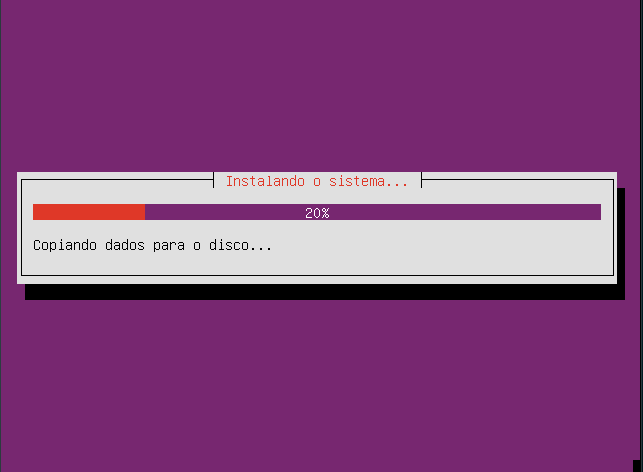
AQUI E NAS TELAS A SEGUIR AGUARDAMOS TERMINAR,
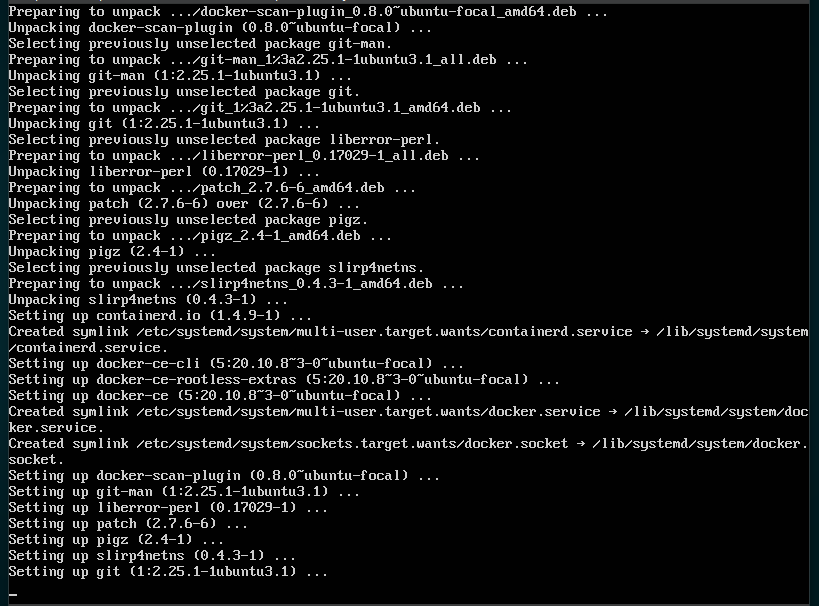
NESSAS TELAS ELE VAI FAZENDO AUTOMATICO, SO AGUARDAR ATE ELE PARA NESAS TELA DA SENHA DO ROOT DO MYSQL

AQUI DIGITAMOS " SG515t3m45 " DIFERENTEMENTE DE QUANDO DIGITAMOS ESSA SENHA LA ATRAS, AQUI CUIDAR POIS AQUI SO DIGITA UMA VEZ, SE ERRAR, SO FAZENDO DO ZERO OLHAR BEM OQ DIGITOU E ENTER
ELE VAI CONTINUAR A FAZER UMAS TELAS AUTOMÁTICAS, AGUARDAR ATE REINICIAR
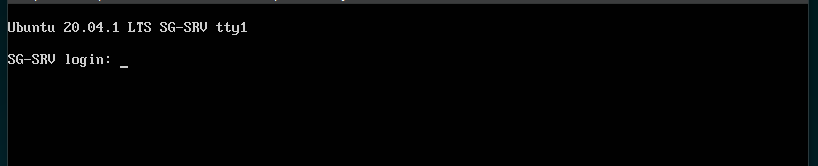
ELE TEM QUE PARA NESSA TELA, SIGNIFICA QUE DEU CERTO A INSTALAÇÃO NO SISTEMA OPERACIONAL
FAÇA LOGIN COM O USUARIO sg E SENHA $uP04t3
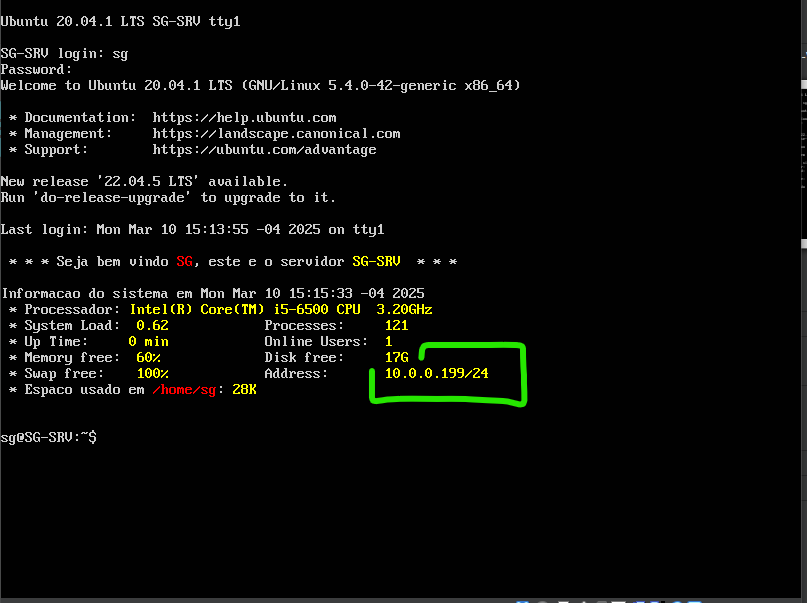
NESSA TELA, CARREGARA ALGUMAS INFORMAÇOES, UMA DELAS É O IP, " 10.0.0.199 "
LEMBRANDO Q ESSE NUMERO É GERADO PELA REDE ONDE O SERVIDOR ESTAR SENDO MEXIDO O SEJA, O TECNICO DEVERA SABER QUE APOS ISSO, TERA Q FIXAR UM IP PARA O SERVIDOR USANDO AS CONFIGURAÇOES DA REDE DO CLIENTE
DEFINIR IP FIXO
MUDAREMOS DE SG PARA ROOT, USANDO O COMANDO " su "
E DIGITAR A SENHA DO ROOT SG515t3m45
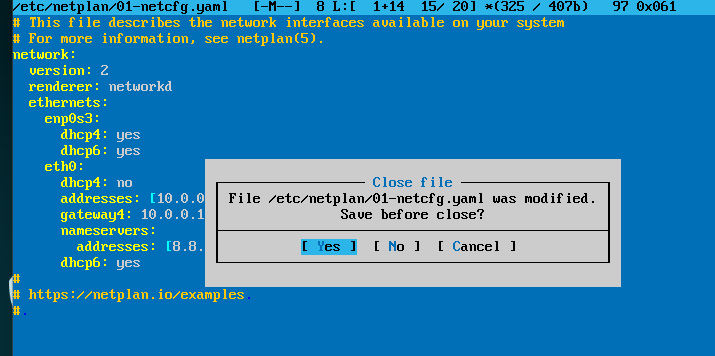
DIGITE O COMANDO " mcedit /etc/netplan/01-netcfg.yaml " ---- abrira a tela abaixo
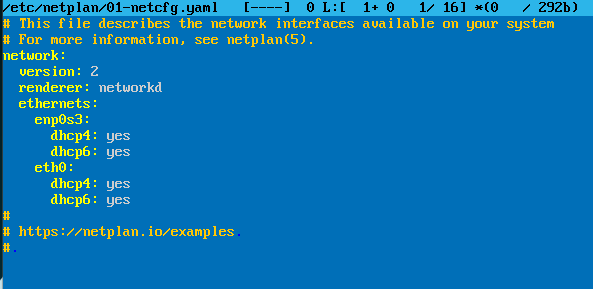
AGORA COM MUITA ATENÇAO, IREMOS DEIXAR CONFORME IMAGEM ABAIXO, TEM Q FICAR IGUAL OS PAAREMTROS,PARAMETROS, MAS MAIS UMA VEZ LEMBRANDO Q CADA CLIENTE TEM SEU IP, AQUI SAO EXEMPLOS
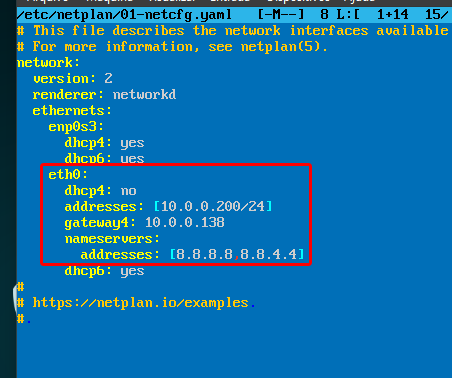
IREMOS MEXER APENAS NO ETH0..... ABAIXO COMANDO PRA COPIAR E COLAR, SUBSTITUA APENAS "IP SERVIDOR" E "GATEWAY CLIENTE"
eth0:
dhcp4: no
addresses: [IP SERVIDOR/24]
gateway4: GATEWAY CLIENTE
nameservers:
addresses: [8.8.8.8,8.8.4.4]
PRESSIONE F10 E YES
DIGITE " sudo netplan apply "
DIGITE " ifconfig " PARA VER SE DEU CERTO A TROCA DE IP, TEM Q APARECER COMO IMAGEM ABAIXO
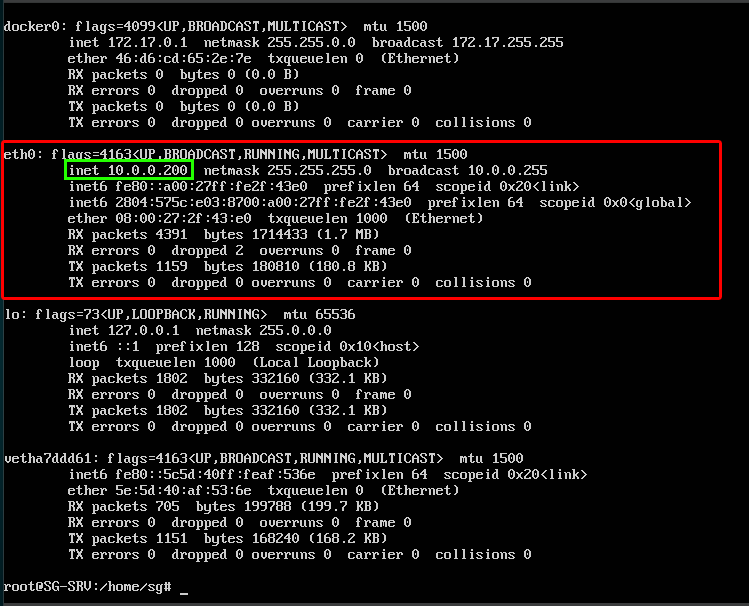
COM ESSE IP, A PARTIR DAQUI PODEMOS FAZER TODO O PROCESSO DE CONFIGURACAO RESTANTE PELO RETAGUARDA, USANDO O PUTTY
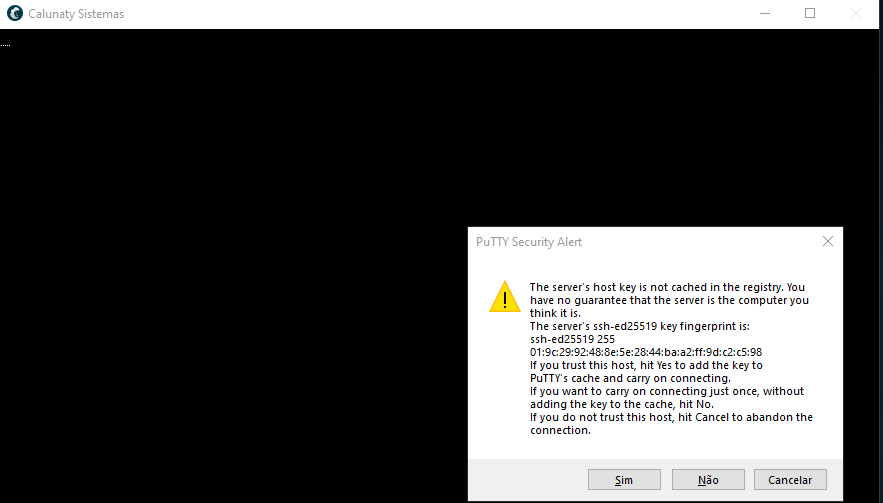
A PRIMEIRA VEZ Q ACESSA, ELE DA ESSA MSG, SO COLOCAR SIM
USUARIO sg SENHA $uP04t3
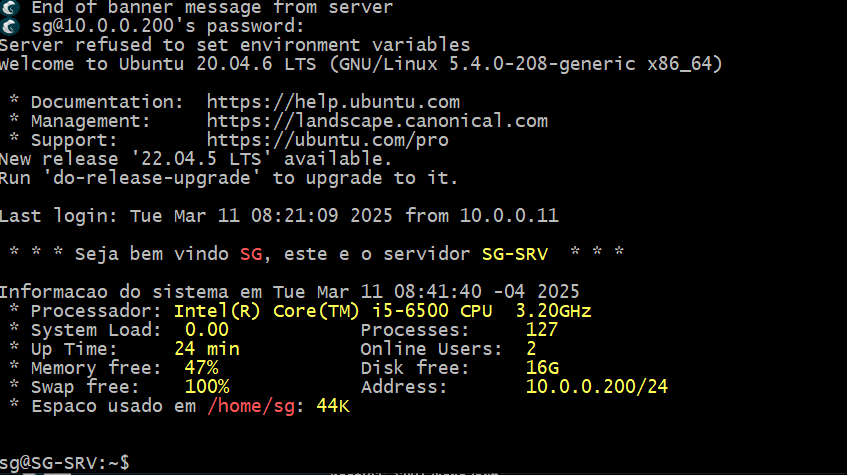
AGORA MUDAREMOS DE SG PARA ROOT, USANDO O COMANDO " su "
E DIGITAR A SENHA DO ROOT SG515t3m45
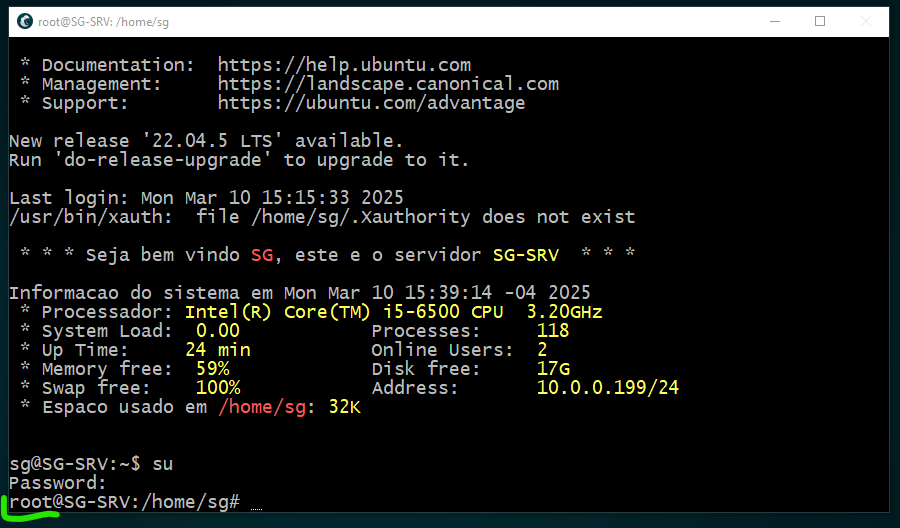
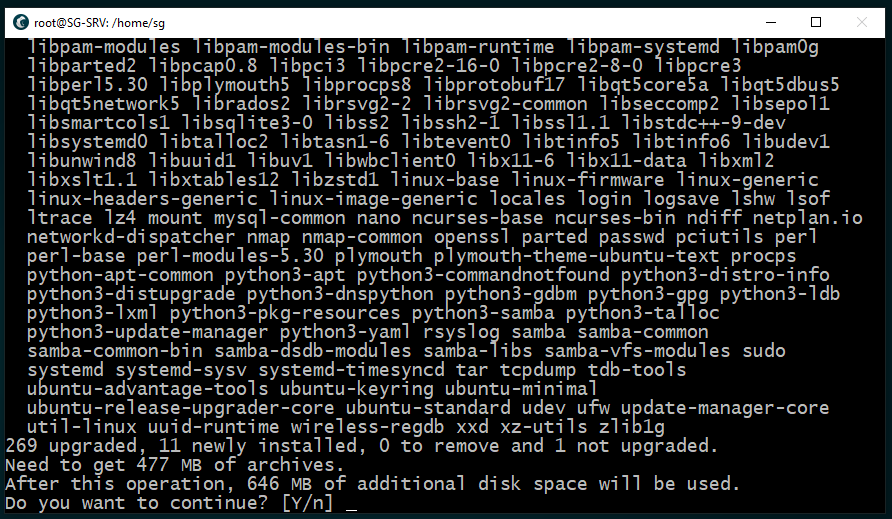
DIGITAMOS O COMANDO apt upgrade
COLOQUE " Y " E ENTER, AGUARDAR ELE FAZER O PROCESSO....
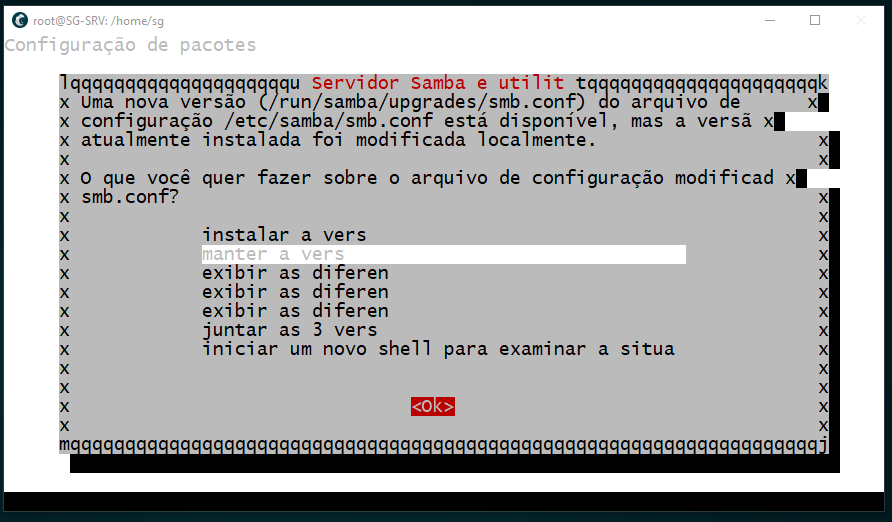
NESSA TELA DEIXAR "MANTER A VERS" E OK
APOS TERMINAR, DIGITE O COMANDO " apt -f install "
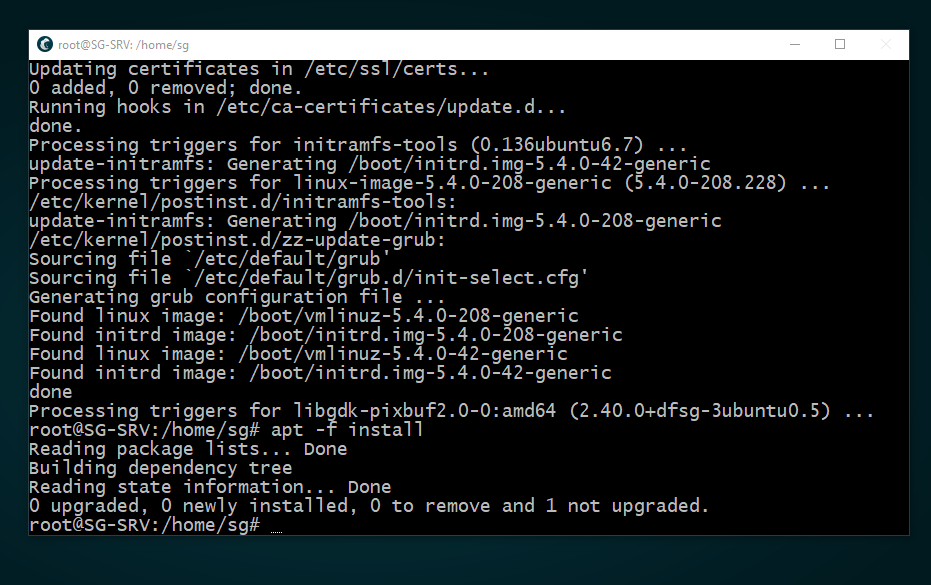
" apt-get -f autoremove " colocar Y
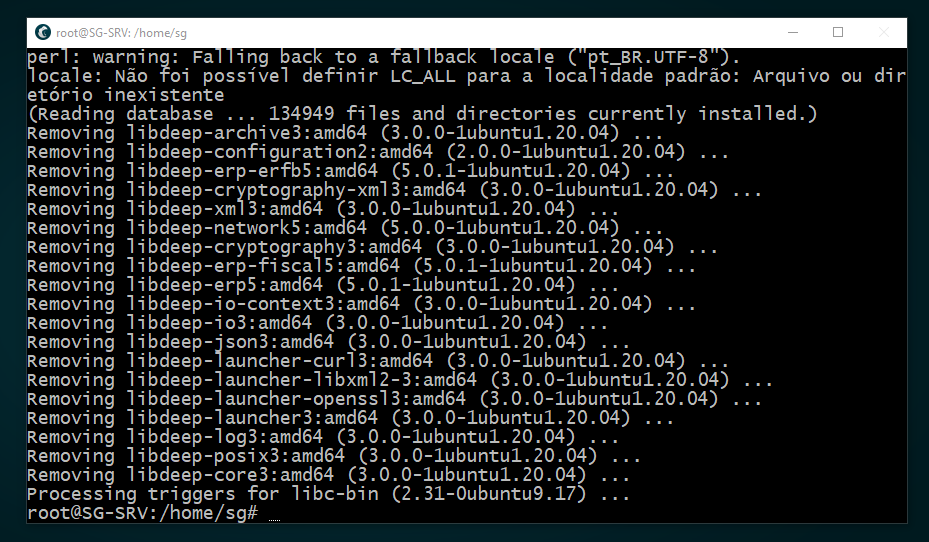
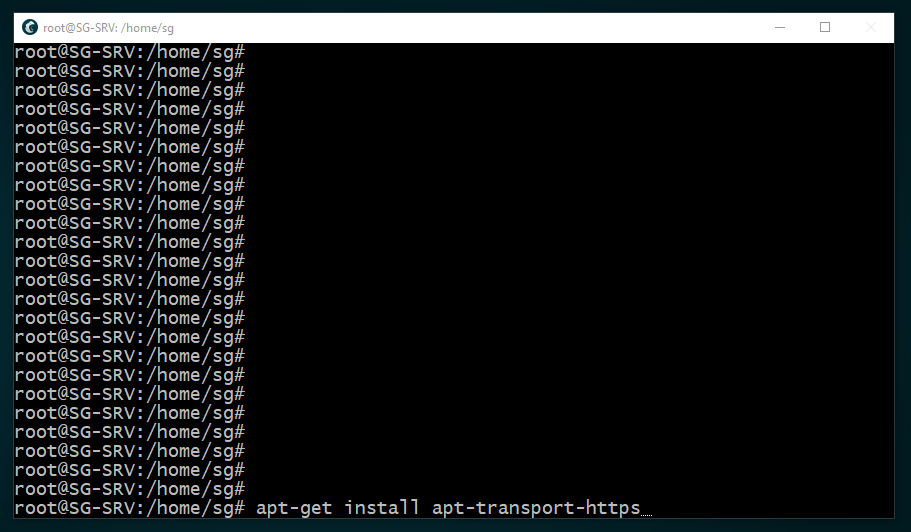
apt-get install apt-transport-https
" apt-get install bsd-mailx " colocar Y
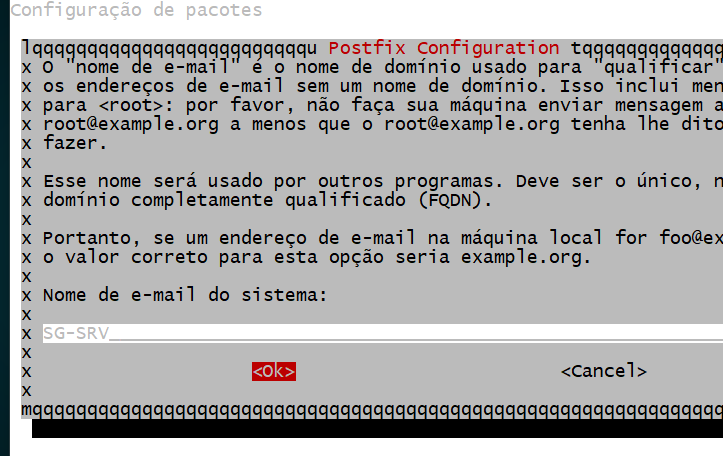
NESSA TELA > OK
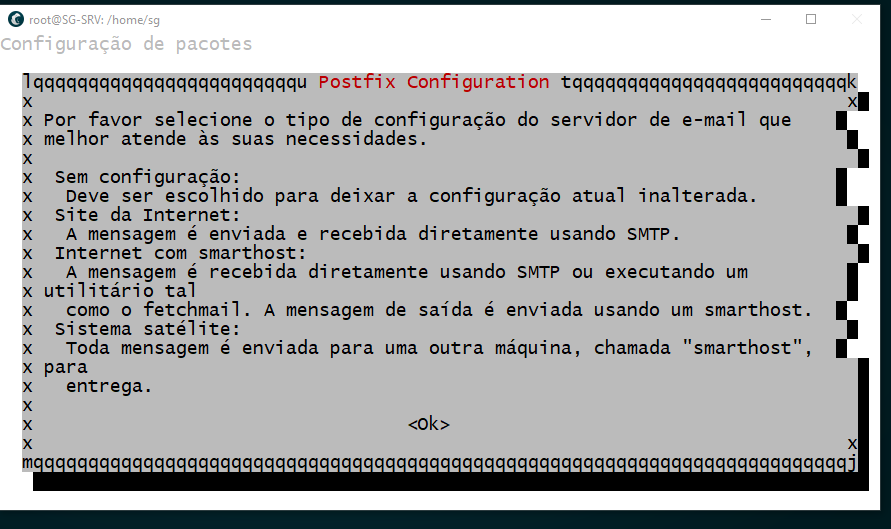
E NESSA SITE DA INTERNET > OK
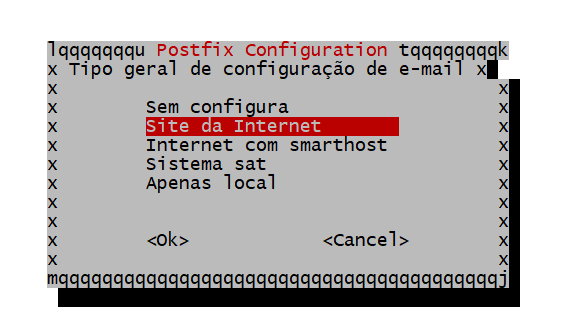
E NESSA > OK
CONFIGURAR SGDFE
O SGDFE VEM PRE INSTALADO JUNTO AO SERVIDOR, E PRECISA SER ATUALIZADO, PARA ISSO SEGUIR OS PASSOS AS SEGUIR
VER VERSAO DO SGDFE INSTALADO DIGITE " dpkg -l sgdfe "

PRESSIONE CTRL + C PRAATÉ VOLTAR AO COMANDO E DIGITE NA SEQUENCIA WOQUE ESTA ENTRE ASPAS
- " mcedit /etc/apt/sources.list.d/sg.list " ENTER E DEIXE CONFORME ABAIXO

deb https://repo.sgsistemas.com.br/apt/ubuntu focal main CASO PRECISE COPIAR E COLAR
F10 E COLOCA " YES "
- " wget ftp://util:util@ftp.sgsistemas.com.br/sgdfe/cert-update "
- " bash cert-update "
- " apt-key adv --keyserver keyserver.ubuntu.com --recv 4dc2e4d476f021cf "
- " apt update "
- " apt install deep-updater "
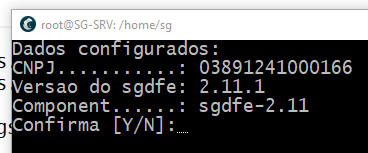
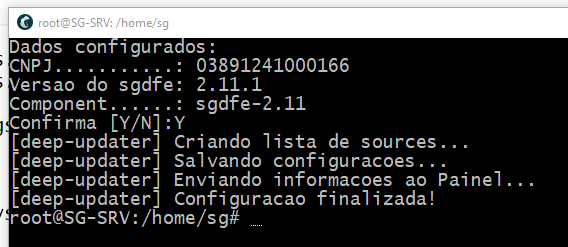
- " deep-updater configure-product sgdfe " E DIGITE CNPJ DO CLIENTE > ENTER
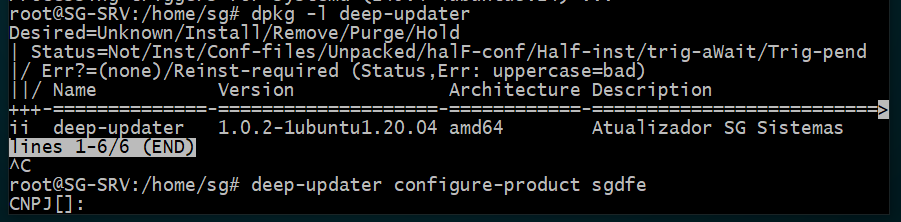
- DIGITE A VERSAO Q ESTA SEMPRE NO EX: 2.11.1 E SEMPRE IGUAL COM OS PONTOS E TUDO > ENTER
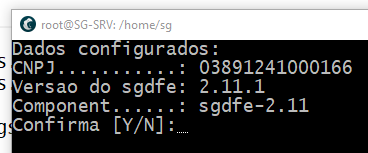
- NESSA TELA APENAS CONFIRME COM " Y "
-
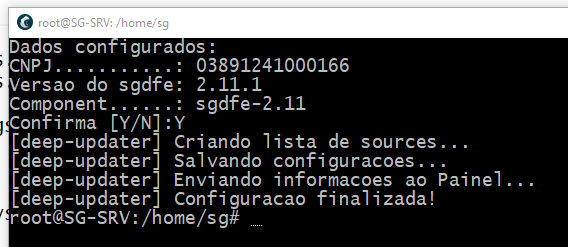
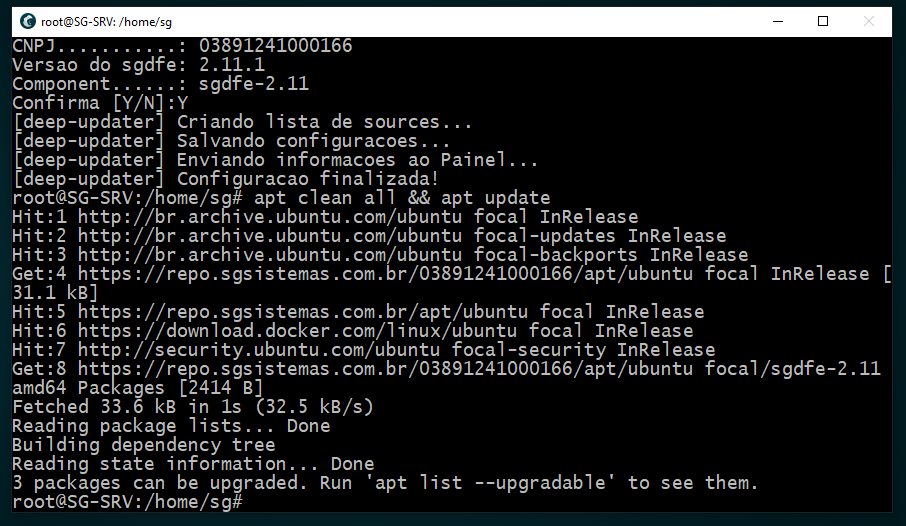
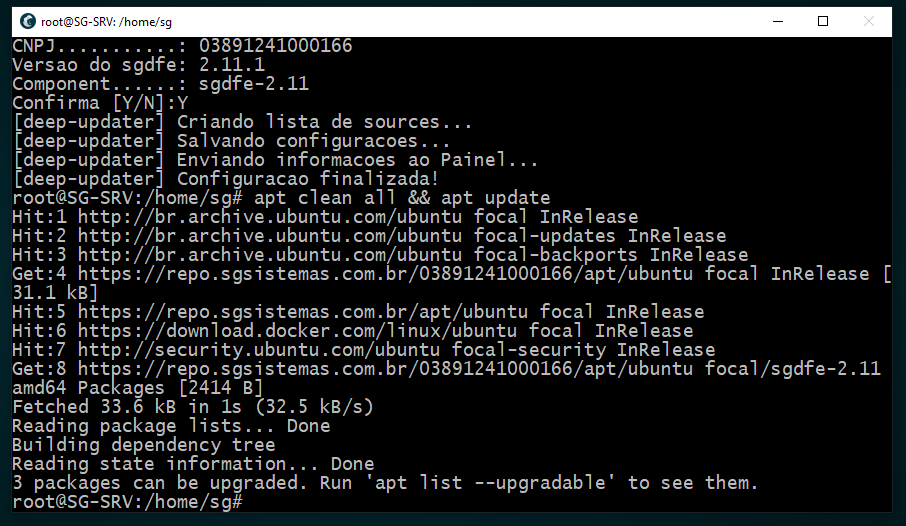
- " apt clean all && apt update "
-
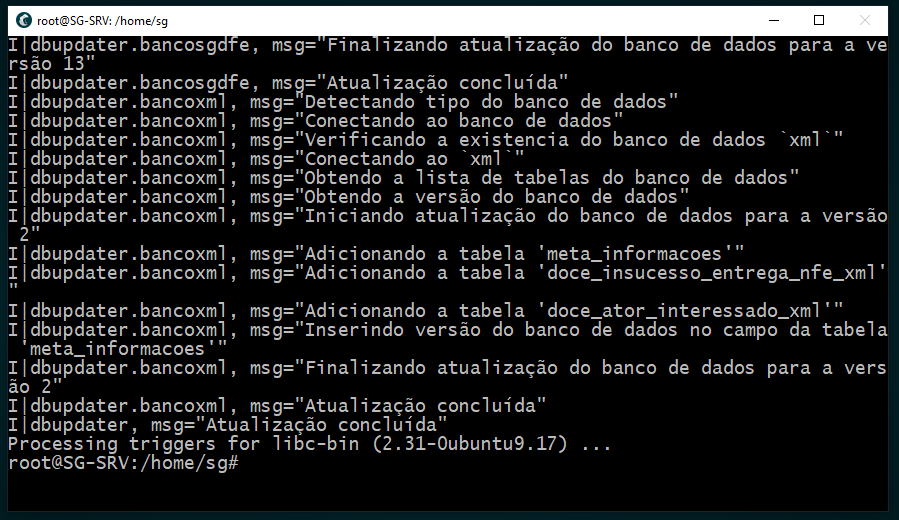
- " apt install sgdfe -y "
-
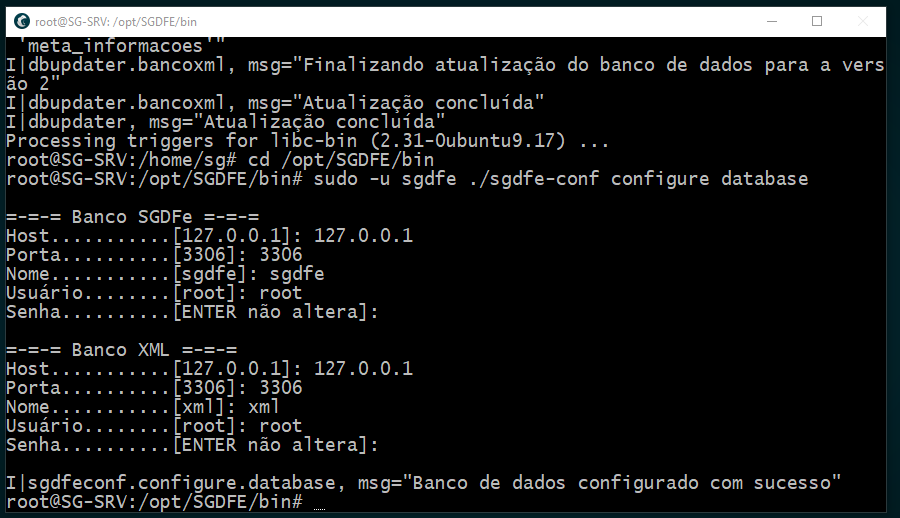
- " cd /opt/SGDFE/bin " > ENTER
- " sudo -u sgdfe ./sgdfe-conf configure database " PREENCHER SEMPRE CONFORME ESTA PRE-CONFIGURADO, SENHA É DO MYSQL , PRESSIONAR ENTER PARA NAO ALTERAR - IRA FAZER 2 VEZES, PARA BANCO SGDFE E BANCO XML, TEM Q DAR A MSG DE SUCESSO CONFORME ABAIXO
-
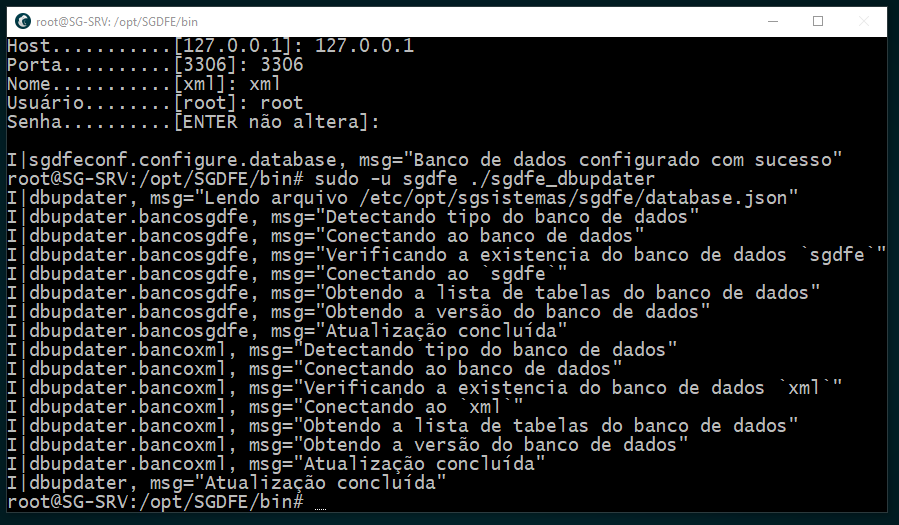
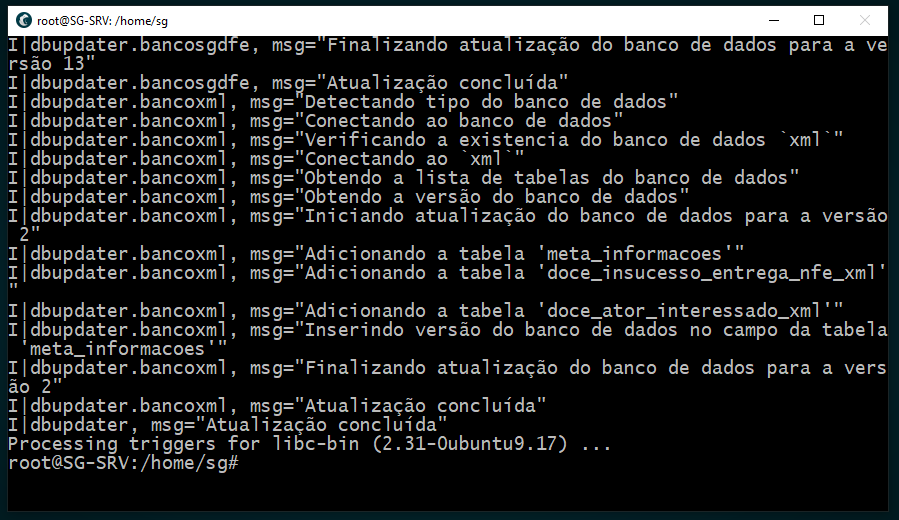
- " sudo -u sgdfe ./sgdfe_dbupdater " PARA ATUALIZAR O BANCO COM A NOVA VERSAO
-
- " sudo -u sgdfe ./sgdfe-conf configure backup " (COLOCAR N)
- CONFIGURAR CAMINHO " /sg/backup/sgdfe " E HORARIO 22:00:00
-

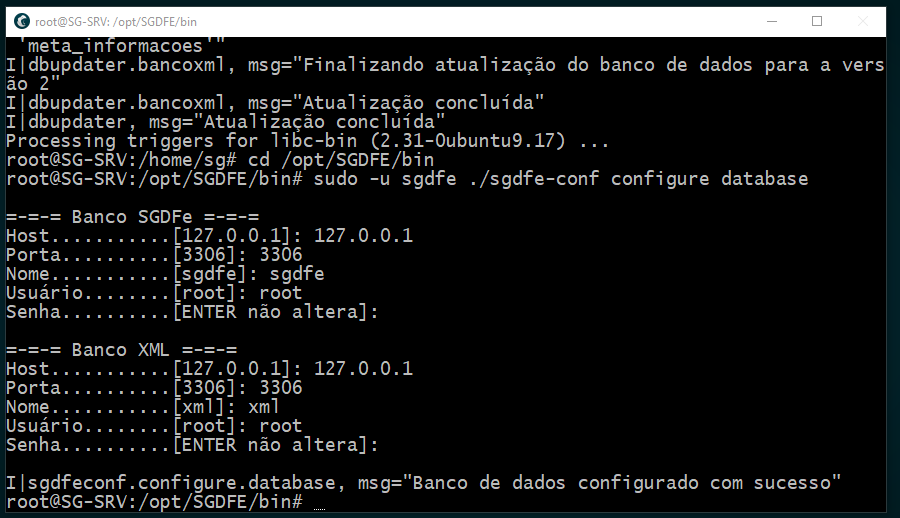
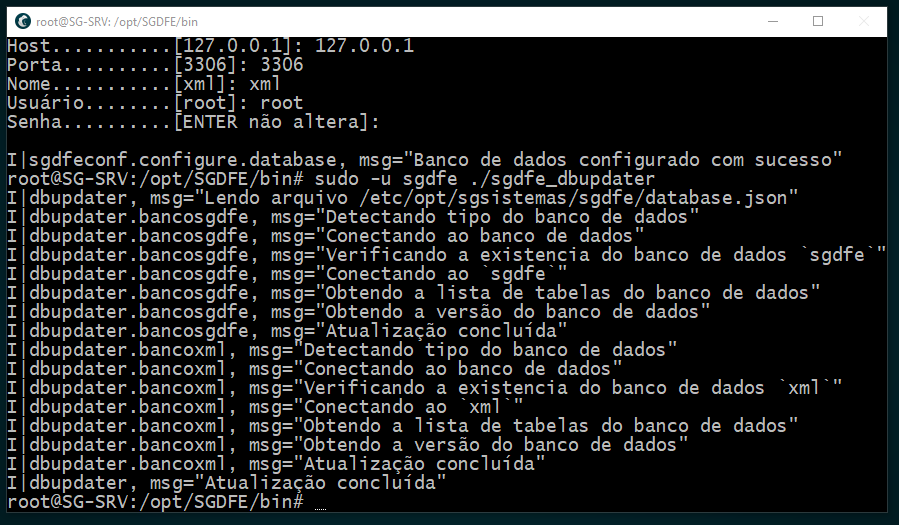

E ATE AQUI ESTA FINALIZADO, AGORA VAMOS APENAS VER SE TA TUDO CERTO FAZENDO ALGUMAS VALIDAÇOES
" dpkg -l sgdfe " VER A VERSAO SGDFE
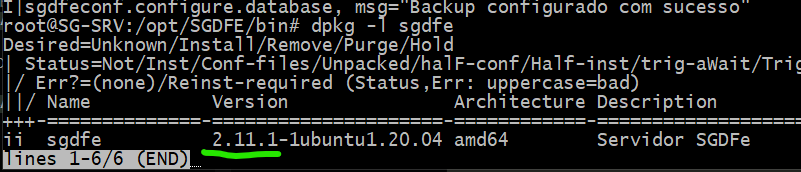
" service sgdfe status " VER STATUS SERVIÇO, TEM Q ESTAR ACTIVE RUNNING EM VERDE
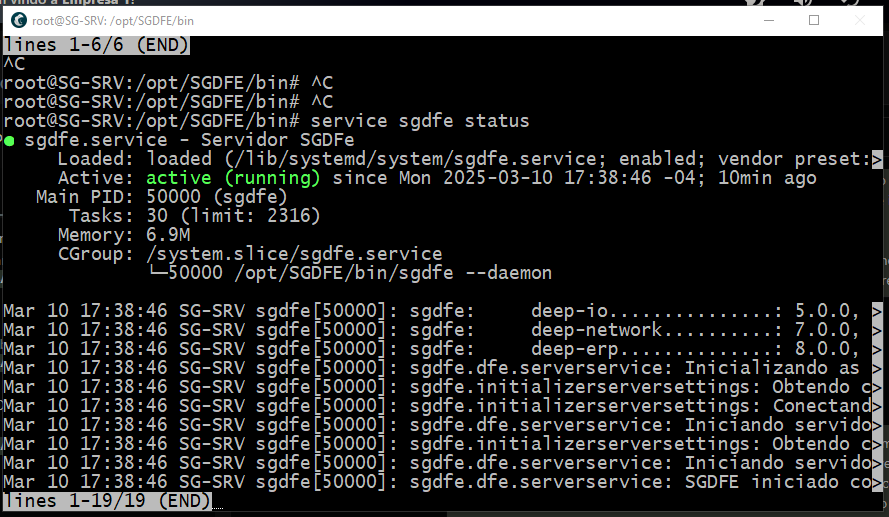
AQUI TERMINAMOS O PROCESSO DE INSTALAR E CONFIGURAR O SERVIDOR .... PARA ATUALIZAR SGDFE OU TRANFERIR OS DADOS SERAO VISTO EM OUTRA PAGINA